本文係由日文原文經 AI 協助翻譯而成。(この記事は日本語でも読めます)
🎄 參加緊 VWS Advent Calendar! 🎄
呢篇文章係 Vektor Web Solutions Advent Calendar 2025 嘅 12 月 23 日 投稿,承接 12 月 22 日 由 Masahiko Kawai 先生發表嘅文章〈Making WordPress Easier to Manage with the Fixed Page Content Block〉。本文主要分享點樣利用 免費主題同免費外掛 來建立多語言網站。不過,內容中亦會提及部分付費產品(PR)。
你好,我係 Chiaki,目前喺 Vektor, Inc. Japan 負責市場推廣同公關工作。
轉眼之間,2025 年 都就快去到尾聲,真係令人感到時間過得好快!
今年上半年幾乎都喺移動之中度過——主要留喺日本,其間短暫返過香港據點、喺馬尼拉分享多語言網站建構嘅經驗,又來回馬來西亞同泰國,仲第一次有機會喺英國生活一段時間。可以話係一個「到處走」嘅上半年。
不過自從入夏之後,節奏就慢慢穩定落嚟,開始專注處理眼前嘅課題,同一步一步深入去做。
喺呢個背景之下,我決定 重新整理呢個個人網站。
主題方面,我選用咗支援 全站編輯(Full Site Editing/FSE)1 嘅 WordPress 主題 「X-T9」;多語言功能就使用咗外掛 「Bogo」。
目前網站以 日文 為主語言,同時提供 英文 同 繁體中文 三個語言版本。
X-T9 同 Bogo 都係 免費,而且已收錄喺 WordPress 官方目錄,可以直接喺後台搜尋、下載同安裝,非常方便。
喺呢篇文章入面,我會簡單分享一下,實際用全站編輯主題(FSE)來建立多語言網站時嘅一些心得,同埋作為個人網站營運者先會留意到嘅幾個觀察。
……原本係打算「簡單寫下」,但結果就變成咗一篇有少少長嘅文章 😅
翻新嘅背景
之前大約有六年時間,我一直使用以 Lightning Pro 為基礎、兼顧彈性同易用性嘅主題「Katawara」。慢慢地,開始有啲想法浮現——例如想轉用支援全站編輯(FSE)嘅主題,同時亦希望趁機將網站做成多語言。
不過,雖然一直有呢啲念頭,實際上卻總係一拖再拖,始終未真正開始動手。
直到最近,Vektor 開發負責人 Ishikawa 先生發表咗一篇 Advent Calendar 文章〈Did You Know? WordPress Block Themes Are Actually a Perfect Match for Multilingual Sites〉,我即刻心諗:「就係而家喇!」
喺嗰篇文章入面,介紹咗支援全站編輯嘅主題 「X-T9」、多語言外掛 「Bogo」,以及一個可以令 Bogo 喺 X-T9 入面用得更順手嘅設計調整外掛——而且全部都 免費開放畀任何人使用。真係非常感激。
知ってました?WordPressのブロックテーマって実は多言語サイトにめちゃめちゃ相性がいいんです。 | 株式会社ベクトル
VWSアドベントカレンダー参加中!この記事は「Vektor Web Solutions Advent Calendar 2025」の12月17日の記事になります。前回の松田さんの「VK Ful…

另外,Vektor 嘅同事 Sasaki 女士已經率先用 X-T9 翻新咗佢嘅博客,而下面呢篇文章亦成為咗我非常有用嘅參考 😊
VK FullSite Installer でインポートしたデモサイトを使って既存サイトを移行してみた | 株式会社ベクトル
アドベントカレンダー参加中!この記事は「Vektor WordPress Solution Advent Calendar 2025」の12月11日の記事になります。今回は、VK FullSite Installe…
之後,我大約用咗四日時間重新整理網站嘅定位同目的,同時補充內容(呢一部分其實係最花時間嘅)。完成呢啲準備之後,我就導入咗 「X-T9」×「Bogo」 ——實際嘅建構作業大約只花咗半日左右,最後就完成咗一個以日文、英文同繁體中文為對應語言、整體效果同原本構想相當接近嘅網站基礎。
「Bogo」:與 WordPress 原生架構高度契合嘅設計
多語言外掛 Bogo 嘅最大優點,可以用一句說話總結:設計上同 WordPress 本身高度契合。
Bogo 由 Takayuki Miyoshi 先生開發,而佢同時亦係知名外掛 Contact Form 7 嘅作者。呢個外掛背後嘅設計理念好清晰——盡量直接運用 WordPress 原本已有嘅機制,而唔係引入複雜或者專屬嘅系統。
對於希望喺 尊重 WordPress 原有運作方式嘅前提下實現多語言功能嘅使用者嚟講,Bogo 係一款非常容易理解、亦好容易上手嘅外掛。
喺以往嘅登壇分享入面,我亦曾經就多款全球常用嘅多語言外掛作過調查同比較,包括 Bogo、WPML 同 Polylang。呢幾款都係非常出色嘅外掛,亦得到世界各地開發者嘅廣泛支持。
當時整理好嘅相關資料,可以喺下面嘅連結中查閱(日文)。
How Far Can You Go? A Complete Overview of Multilingual Plugins”
(Approx. 27 minutes)
雖然最合適嘅選擇會因應使用目的同網站規模而有所不同,但就今次呢個個人網站而言,Bogo 最符合我嘅目標——用一個簡單嘅方式管理多語言網站,同時清楚理解多語言機制喺 WordPress 入面係點樣運作。
正正因為呢種重視簡潔同透明度嘅設計取向,最終令我揀選咗 Bogo 作為今次項目嘅解決方案。
💡實際建構過程中嘅觀察
Bogo 好用嘅地方 👍
- 由原文頁面揀選目標語言後,系統會自動建立一個新嘅編輯頁面,並同時複製原有內容。可以即刻開始替換翻譯文字,初期設定非常快同順暢。
- 原文頁面同翻譯頁面嘅關聯會同時建立。喺編輯畫面右側欄位,可以直接見到翻譯頁面嘅連結,即使原文有修改,都可以快速切換過去處理。
- 原文頁面同翻譯頁面嘅內容同結構,唔需要完全一致。因為唔係機械翻譯式「覆蓋原文」嘅流程,可以因應語言同文化,自由調整表達方式同結構。
- 喺管理後台入面,可以按語言篩選文章同固定頁面。就算頁面數量增加,都依然容易分辨每個內容屬於邊一種語言。
- 好似「翻譯套件」管理或者文字編輯呢類操作都好直觀,幾乎唔需要摸索。設定項目唔會過多,操作重點亦好集中。
- 外掛設計上唔會新增獨立嘅資料庫表,避免產生多餘嘅資料負擔。充分利用 WordPress 原生結構,對長期使用嚟講有一種安心感。
- 包括 hreflang 在內、適合多語言網站嘅 HTML 輸出都會自動處理 ⭐️。重要嘅 SEO 要點可以喺唔需要額外設定嘅情況下自然涵蓋,呢點非常加分。
⭐️ 關於 hreflang 自動輸出
當 Google 等搜尋引擎嘗試理解多語言頁面之間嘅關係時,唔少人可能會以為,只要設定好例如 <html lang=”ja”> 呢類屬性就已經足夠。
但實際上,lang 屬性主要係畀瀏覽器用嚟判斷顯示語言,而唔係專門用嚟向搜尋引擎清楚說明「邊個頁面對應邊種語言或地區」。
要清楚向搜尋引擎表明「邊一個頁面係針對邊種語言或地區」,就需要使用 hreflang 所規定嘅格式來標示。2
例如喺我嘅博客入面,同一篇文章同時提供 日文、英文同繁體中文 三個版本,而喺 HTML 原始碼中,系統會自動產生以下標籤:
<link rel="alternate" href="https://chiakikouno.com/zh/wordcamp-asia-2025-speaker/" hreflang="zh-HK" />
<link rel="alternate" href="https://chiakikouno.com/en/wordcamp-asia-2025-speaker/" hreflang="en-GB" />
<link rel="alternate" href="https://chiakikouno.com/wordcamp-asia-2025-speaker/" hreflang="ja" />
由上而下,呢啲標籤分別表示文章嘅 香港繁體中文、英式英文同日文 版本之間嘅對應關係。
由於 Bogo 會自動輸出呢類 hreflang 標記,所以可以喺唔需要額外手動設定嘅情況下,自然滿足多語言網站喺 SEO 上嘅重要需求。
能夠免費提供如此完整嘅功能,並且具備可靠性,確實令人佩服。
X-T9 (FSE) 好用嘅地方 👍
- 所有範本都可以直接喺後台編輯。 唔需要手動修改主題檔案,所有操作都可以喺 WordPress 管理介面完成,大大減少環境設定同準備嘅成本。
- 預設已準備好多個範本,可以由一個穩定嘅起點開始。 唔使由白紙開始,而係可以一邊思考內容,一邊揀選合適嘅範本,令 X-T9 成為一個好容易入門嘅全站編輯(FSE)起點。
- 內建多款配色方案。 可以先揀一個接近理想風格嘅配色,再逐步微調到符合自己喜好,過程相當方便。
- 就算自訂範本時出現問題,都可以重設回初始狀態。 即使調整過程中令版面出現錯誤,都可以輕鬆還原。可以放心試、錯咗又可以重來,對初次接觸 FSE 嚟講特別安心。
- 可以按區塊註冊同重用樣式。 例如預先設定好一個「博客卡片」樣式之後,寫文章時就可以毫不猶豫咁直接套用。(之後都希望可以慢慢再調校到更貼近自己風格。)
- 多得 Vektor 提供嘅 語言切換設計調整外掛,幾乎可以原封不動咁加入支援 Bogo 嘅語言切換器 🙌 即使係「全站編輯+多語言」呢種組合,喺設計層面上都唔需要煩惱太多。
Fine-tuning the Header Navigation in X-T9 ⚙️
關於多語言嘅導覽選單設定,我係跟隨 Vektor 嘅 Ishikawa 先生文章入面介紹嘅做法:
- 為每一種語言建立對應嘅導覽選單,並手動輸入翻譯後頁面嘅 頁面名稱同 URL
- 使用 VK Dynamic If 區塊,按目前使用中嘅語言切換顯示唔同嘅導覽選單
整體嚟講,呢個做法運作得相當順暢,並冇出現咩大問題。不過,有一個細節引起咗我嘅注意。
當由預設語言(日文)切換到其他語言時,頁首導覽入面用嚟表示「目前所在頁面」嘅 底線提示 會消失。
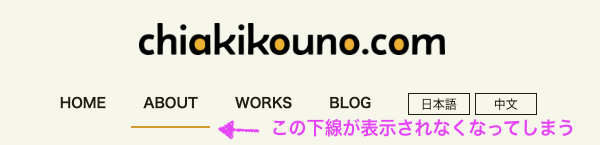
出現呢個情況嘅原因,似乎係因為喺步驟(1)入面,其他語言嘅導覽選單係以 自訂連結(手動輸入 URL) 嘅方式建立。
因此,WordPress 無法判斷某個連結係咪指向「目前瀏覽中嘅頁面」,結果就唔會再加上.current 或.current-menu-item 呢類 class。
結果就係,用嚟表示「目前頁面」嘅 底線樣式 亦因此失效。
喺我嘅情況入面,我冇再依賴 current class,而係透過喺 Additional CSS 加入以下 CSS,來調整顯示邏輯。
加入位置:
外觀 > 編輯器 > 樣式 > ︙(三點選單)> Additional CSS
/* --------------------------------------------------
 * Fallback when navigation items do not receive
 * a "current" class
 * Use the automatically added body class
 * .post-name-{slug} to underline the active menu item
 * -------------------------------------------------- */

/* When viewing the About page: underline the /about/ link */
.post-name-about .wp-block-navigation-item a[href*="/about/"]::after {
    width: 100% !important;
}

/* When viewing the Works page: underline the /works/ link */
.post-name-works .wp-block-navigation-item a[href*="/works/"]::after {
    width: 100% !important;
}
呢度係以 <body> 標籤上自動加入嘅 .post-name-{slug} 作為判斷條件來套用樣式。
即使導覽選單本身無法判斷「目前頁面」,WordPress 本身仍然知道而家顯示緊邊一頁,所以可以穩定咁利用呢個 class。
透過呢個調整,頁首導覽選單而家喺 About 同 Works 頁面上,都可以正確顯示底線——而且唔只係日文,就算切換到 英文 同 繁體中文 都同樣適用。
(如果有更簡潔或者更優雅嘅實作方式,歡迎隨時分享,我都好想學習一下。)
按語言調整顯示與翻譯嘅一個例子 🎨
用卡片版面呈現「業務範圍(Areas of Work)」
喺 Works 頁面入面,用嚟介紹「業務範圍」嘅卡片版面,並唔係對每種語言作逐字直譯。
相反,我會因應 視覺平衡同可讀性,為唔同語言作出少量顯示調整。
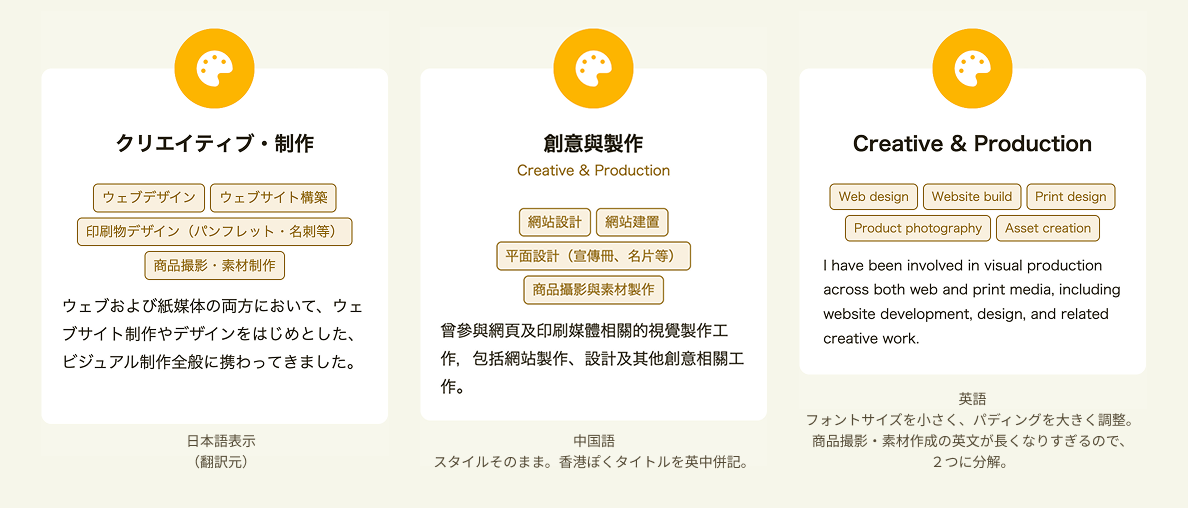
繁體中文(香港)版本
繁體中文版本大致沿用日文版嘅基本版面同結構,不過考慮到香港讀者嘅閱讀習慣,會同時併列顯示英文標題。
用字方面亦唔拘泥於直譯,而係以「業務內容能否自然傳達」作為優先考量,並根據中文字數同換行節奏作出微調,令卡片保持易讀。
英文版本
至於英文版本,如果完全照搬其他語言嘅資訊量,往往會因為字數較多,令卡片內部顯得擠迫。
因此,我作出咗以下調整:
- 稍微縮細字體大小(拉丁字母即使字體較細,仍然保持良好可讀性)
- 將白色卡片內嘅留白(padding)加大一級
- 將內容重新整理,例如拆分「Product photography / Asset creation」 等項目
呢啲調整重點放喺清晰度同視覺平衡,而唔係追求完全一致。
正如呢個例子所示,即使係傳達同一個「業務範圍」,都值得同時考慮:
- 各語言所需嘅文字量
- 讀者嘅背景同閱讀預期
- 內容同版面之間嘅配合程度
多語言網站嘅處理,並唔只係「替換文字」咁簡單,而係要一併思考內容喺每種語言下睇落去嘅感覺3.
喺今次嘅案例入面,配合 Bogo 同 區塊編輯,令呢類調整可以順利完成,而唔會造成太大負擔。
相反,如果使用嘅外掛係以「翻譯內容必須完全沿用原文結構」作前提,靈活度就會受到限制,最後往往只好透過 語言別 CSS 來補救,而唔係直接從內容層面去調整。
翻譯頁面免責聲明
日文版嘅《私隱政策》並未加入翻譯免責聲明。
不過,為咗讓內容更清楚明確,英文版同繁體中文版 另外加入咗一段說明。
呢段說明主要指出:本頁內容為日文原文之翻譯版本,如出現任何內容差異,概以日文版本為準。
英文版本
This page is an English translation of the original Japanese text.
In case of any differences, the Japanese version takes precedence.
繁體中文版本
本頁為日文原文之中文翻譯版本。
如有任何內容差異,概以日文版本為準。
加入簡短免責聲明,有助減少翻譯差異帶來嘅誤解,亦可降低發佈風險。
有幾個之後想再深入檢證嘅地方
- 喺 固定頁面 入面,如果由翻譯後頁面嘅編輯畫面去「預覽」首頁(Home),一開始會先顯示翻譯來源嘅 日文頁面,之後需要再手動切換語言先可以確認翻譯版本。未習慣之前,可能要特別留意自己而家睇緊係 邊一種語言。
- 如果翻譯來源內容包含以 < > 指定嘅 Font Awesome 圖示(例如透過 VK Blocks 嘅圖示區塊加入),喺複製時因為安全處理(sanitisation),顯示有時會暫時出現錯亂。不過只要將相關部分 手動重新複製貼上,就可以正常修正。
- 使用 X-T9 範本 時,如果係維持初始狀態,翻譯一般都可以正常反映;但一旦對範本作出編輯,有時會出現例如 「Categories」、「Tag Cloud」 等文字仍然保留為日文嘅情況。呢個問題可能同設定或結構有關,仍需要再進一步確認。
- 像呢一頁咁,包含多種區塊、內容較多嘅頁面,如果直接由原文產生翻譯頁面,有時會出現 編輯內容未能完全套用 嘅情況。亦有可能只係某一個特定區塊引起,但呢點同樣需要再測試。
X-T9:適合作為入門嘅區塊主題,加上助你完成網站嘅模式庫(PR)
透過使用 X-T9,我終於正式開始咗今次嘅個人網站翻新。
實際動手之後,發現 全站編輯(Full Site Editing) 比我原先想像中更有趣,而且真係會有一種「愈用愈快」嘅感覺。相比以前手動撰寫範本嘅方式,初期確實需要少少時間去適應介面同思考方式,但一旦跨過呢個階段,整個流程就會輕鬆好多。
對於啱啱開始學習 WordPress 嘅人,我都會好推薦至少試一次全站編輯主題。呢個過程好有助於以更直觀嘅方式,理解 WordPress 背後實際係點樣運作。
而喺網站製作過程中——往往需要同時思考好多事情——其中一個特別可靠嘅好幫手,就係 可以即時複製、貼上同編輯嘅模式(Patterns)。
今次我就利用咗 VK Pattern Library 入面,專為 X-T9 準備嘅模式,一邊參考版面同表現方式嘅想法,一邊可以即刻投入內容製作,而唔會卡喺設計階段。
如果唔係用電腦版(PC)瀏覽,可能未必太容易察覺,不過首頁明顯唔同嘅整體感覺,其實正正就係來自下面呢個模式 ⬇️
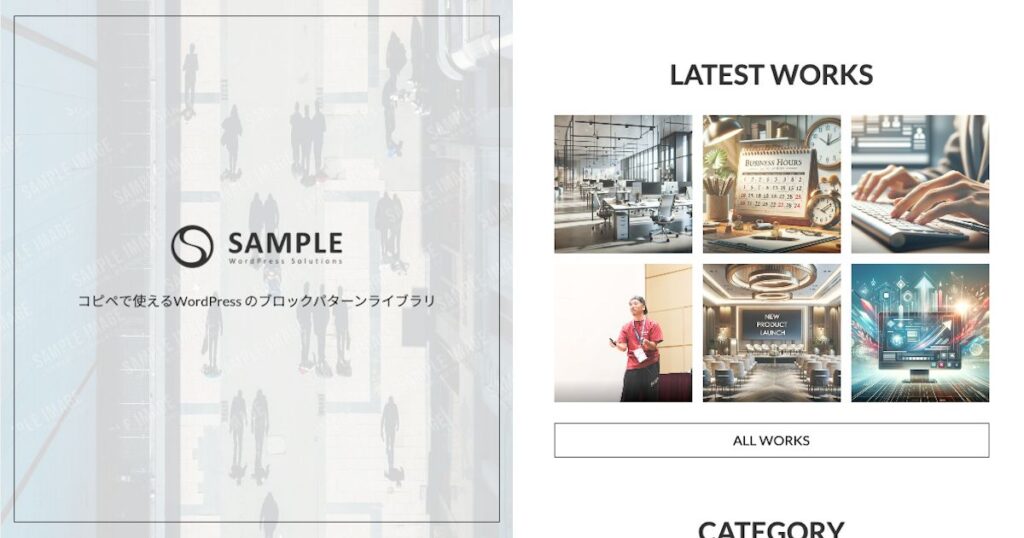

另外,我亦喺「業務範圍(Areas of Work)」頁面亦有用到另一個模式,下面可以睇到 ⬇️
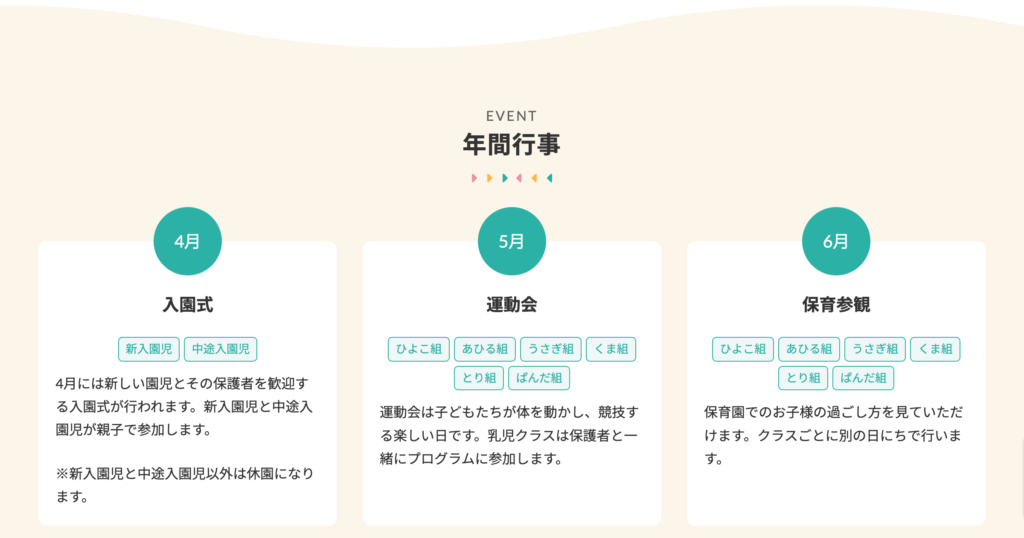
保育園・幼稚園_年間行事とギャラリー | VK パターンライブラリ
コピペで使える WordPress のブロックパターンライブラリ「保育園・幼稚園 _年間行事とギャラリー」のパターンです。
VK Pattern Library 收錄咗 超過 400 款可直接使用、支援「X-T9」嘅模式,只要訂閱 Vektor Passport 年度方案 就可以無限制使用(服務內容僅提供日文介面)。
呢類工具往往都係用過一次之後,就會忍唔住諗:
「之後再冇模式,真係唔知點樣砌網站……」
如果你覺得有興趣,真係好值得花少少時間了解一下。
今次嘅翻新其實只係 啱啱踏出第一步,不過多得全站編輯(FSE),成個過程入面不斷會出現「呢度好似可以再調整一下」、「下次想試下改善嗰部分」嘅想法,令我好期待可以慢慢將個網站一路培養落去。
之後如果有新進展,我亦會再同大家分享 😊
多謝你一路讀到最後!
註釋與參考資料:
- WordPress 入面嘅全站編輯(Full Site Editing/FSE),係一種可以用「區塊」去編輯網站整體結構嘅機制,包括 頁首(Header)、頁尾(Footer) 同 各種範本(Templates)。喺現時嘅官方文件中,「FSE」呢個叫法已經比較少用,取而代之嘅係 「Site Editor(網站編輯器)」 呢個名稱。參考資料:WordPress 官方文件〈Site Editor〉 ↩︎
- Tell Google about localized versions of your page — Google Search Central ↩︎
- 喺多語言專案中,本地化(包括 UI、文字量同文化背景)同樣同翻譯準確度一樣重要。可參考我過往嘅分享:〈Website Localisation: Five Key Points〉(日文) ↩︎
VWS Advent Calendar 2025 下一篇、安排喺 12 月 24 日(平安夜) 嘅文章,將會由 Tawashisoft 先生帶來一篇 非常有趣 嘅內容——真係好值得期待!
有朝一日,我都希望可以成為一位又好玩又有啟發性嘅前輩——有少少似 「師父(Master Shifu)」 😊

<図々しくも、アドベントカレンダー参加中!>本記事は「Vektor Web Solution Advent Calendar 2025」の12月24日(水) …